Showing posts with label tutorial. Show all posts

Infographic Media Baru Dalam Pendidikan

Infographic Media Baru Dalam Pendidikan


Google docs VS Microsoft Skydrive

Selain google docs, kita juga boleh menggunakan skydrive bagi melaksanakan kerja-kerja pejabat secara percuma.. Jom cuba skydrive  !


"MEMAKSIMAKAN PENGGUNAAN BAHAN PERCUMA DI INTERNET
 DALAM PENDIDIKAN"

Nota Casper

Tutorial Daftar email di Gmail versi 2

Assalamualaikum..

Tutorial Cara Mendaftar Email Di Gmail Versi 2 ni adalah veri lanjutan dari Cara Mendaftar Email Di Gmail.Memandangkan google telah pun menggunakan paparan baru,jadi cara untuk mendaftar di gmail semakin mudah.
Jom kita teruskan tutorial Cara Mendaftar Email Di Gmail Versi 2 ini.
Pertama sekali taip http://gmail.com di pelayar web korang.Korang akan terus di bawa ke ruang pendaftaran gmail.
1. klik di Create An Account
2. Di ruang Name,masukkan first dan last name
3. Manakala di Choose your Username ,isikan username yang korang nak
4. Di Create a password ,masukkan password
5. Di Confirm your password ,masukkan sekali lagi apssword yang sama seperti di langkah 4
6. Di ruang Birthday,masukkan tarikh lahir anda
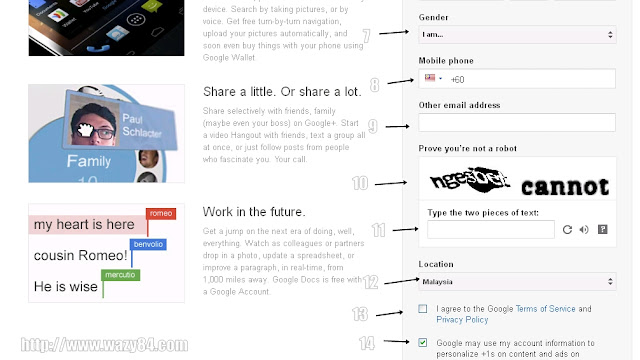
7. Pilih Gender iaitu jantina
8. Masukkan nombor telefon di ruang Mobile Phone
9. Di Other email address ni,masukkan email lain yang selalu anda guna bertujuan untuk rujukan jika terlupa password atau kata laluan pada masa hadapan
10. Perhatikan abjad atau angka,ini untuk memastikan kita adalah manusia yang boelh mengecam huruf atau angka tersebut
11. Taip abjad atau angka yang anda nampak sperti di langkah 10
12. Pilih lokasi anda di Location
13 dan 14. Tick kedua-dua kotak ni untuk persetujuan anda untuk proses pendaftaran email ini
15. Apabila sudah selesai seperti di langkah nombor 7 hingga 14,klik Next step
Di ruang Create your profile
16. Klik Add Profile Photo untuk menguplaod gambar peribadi anda
Sekarang di ruang Select profile photo
17. Klik Select a photo from your computer
Untuk mendapatkan profile photo
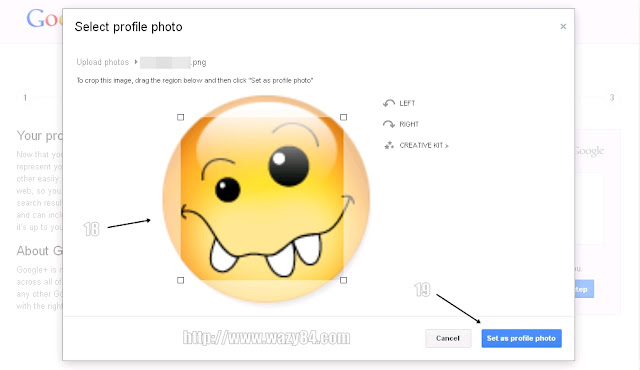
18. Apabila dah uplaod gambar pilihan korang,boleh ubahsuai gambar tersebut dengan fungsicrop
19. Setelah selesai crop,bolehlah klik Set as profile photo
Kita kembali lagi di ruang Create your profile
20. Dah siap pun gambar profile,jadi klik Next step untuk proses seterusnya
Gmail korang hampir siap
21. Klik Continue to Gmail
Paparan intro wajah baru Gmail
22. Klik Continue to the new look
Ok,ini la paparan peti masuk gmail yang telah siap
Senang bukan ? Dengan Gmail berwajah baru,segala proses mendaftar menjadi lebih mudah.Selamat mencuba.
Rujukan dari web: http://www.wazy84.com/

Membina subjudul dalam blogspot


Jika anda sering membaca artikel di detik.com, mungkin anda melihat, bahwa pada artikel-artikel tertentu ada subjudul yang menandakan tema tertentu sebuah bahasan. Ternyata di blogspot kita juga membuat subjudul pada artikel kita. Bagaimana cara membuat subjudul artikel?

Untuk membuat subjudul pada atikel blogspot, di atas judul utama, silakan ikuti cara berikut ini:

1. login ke dashboard blogger
2. masuk ke menu Edit HTML
3. kopi kode di bawah ini sebelum kode ]]></b:skin>

<style>.post h2 subtitle { display: block!important; font-size: 18px!important; font-weight: normal!important;color:#ff3c00;}</style>


Sesuaikan kode yang berwarna merah dengan template anda, misalnya di template anda untuk judul postingan h3 maka ganti dengan h3. Demikian juga jika ukuran judul di template anda 16px, tentu saja ukuran utnuk subjudulnya harus lebih kecil, dan warna sesuaikan dengan keinginan anda.

4. Tulis judul dengan format:

<subtitle>subjudul disini</subtitle> Judul Utama Anda

5. Semoga membantu.

Tips dan Trik belajar Microsoft Office 97-2007 dengan cara cepat

http://computechgadgets.com/wp-content/uploads/2011/01/microsoft-office-2007.jpg
Disini disertakan link untuk mempelajari microsoft Office 2007.

Tutorial Quick Reference Downloads Link
Microsoft Access 2007 Microsoft Access 2003
Microsoft Access 2002
Microsoft Access 2000
Microsoft Access 97
Download (43kb) Download (36kb)
Download (14kb)
Download(29kb)
Download(18kb)
Microsoft Excel 2007 Microsoft Excel 2004
Microsoft Excel 2003
Microsoft Excel 2002
Microsoft Excel 2000
Microsoft Excel 97
Download(29kb) Download(11kb)
Download(35kb)
Download(77kb)
Download(36kb)
Download(73kb)
Microsoft PowerPoint 2007 Microsoft PowerPoint 2004
Microsoft PowerPoint 2003
Microsoft PowerPoint 2002
Microsoft PowerPoint 2000
Microsoft PowerPoint 97
Download(32kb) Download(72kb)
Download(26kb)
Download(11kb)
Download(116kb)
Download(37kb)
Microsoft Word 2007 Microsoft Word 2004
Microsoft Word 2003
Microsoft Word 2002
Microsoft Word 2000
Microsoft Word 97
Download(70kb) Download(49kb)
Download(8kb)
Download(20kb)
Download(56kb)
Download(46kb)
Sumber: customguide.com

| LINK MENARIK |
MyGovmsc malaysia KPKT Portal Rasmi Kerajaan Terengganu Biro Pengaduan Awam

Sebarkan Maklumat

Twitter Delicious Facebook Digg Stumbleupon Favorites More